> For the complete documentation index, see [llms.txt](https://gestbox-sistemas.gitbook.io/gberp/llms.txt). Markdown versions of documentation pages are available by appending `.md` to page URLs; this page is available as [Markdown](https://gestbox-sistemas.gitbook.io/gberp/financeiro/como-quitar-lancamentos-financeiros-em-massa-no-sistema-erp.md).
# Como quitar Lançamentos Financeiros em Massa no Sistema ERP
A quitação em massa tem a função de quitar vários lançamentos de uma vez. Sendo assim, não será preciso entrar em cada um para realizar sua quitação.
Para realizar esse procedimento, acesse o menu lateral **Financeiro**, submenu **Lançamentos**.
A seguir, na tela dos seus Lançamentos Financeiros, você tem a possibilidade de buscar por um lançamento específico. No campo **Pesquisar por Código/Desconto**, informe o código e clique no ícone de lupa ou, ainda, é possível fazer uma busca avançada, clicando no campo **Busca Avançada**.
Informe o campo desejado e a qualquer momento clique em **Aplicar Filtros,** para que o sistema busque o lançamento desejado.
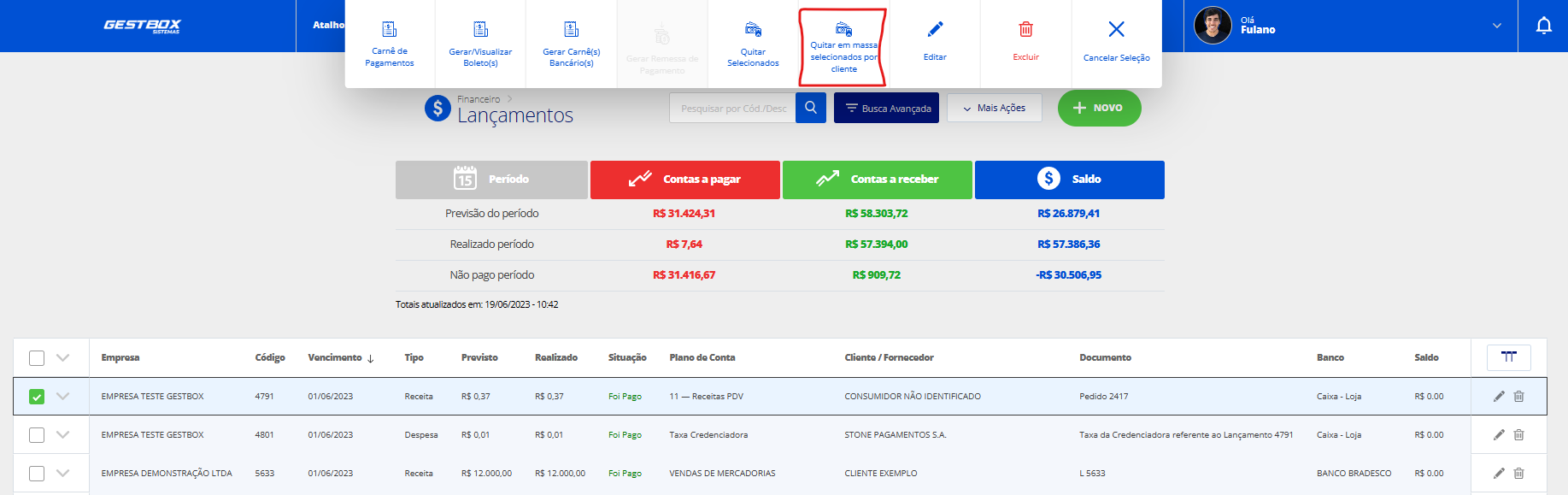
Após a utilização do filtro, o sistema fará a busca pelo lançamento que você deseja. Na sua listagem, selecione o lançamento e clique no atalho **Quitar em Massa Selecionados Por Clientes**.
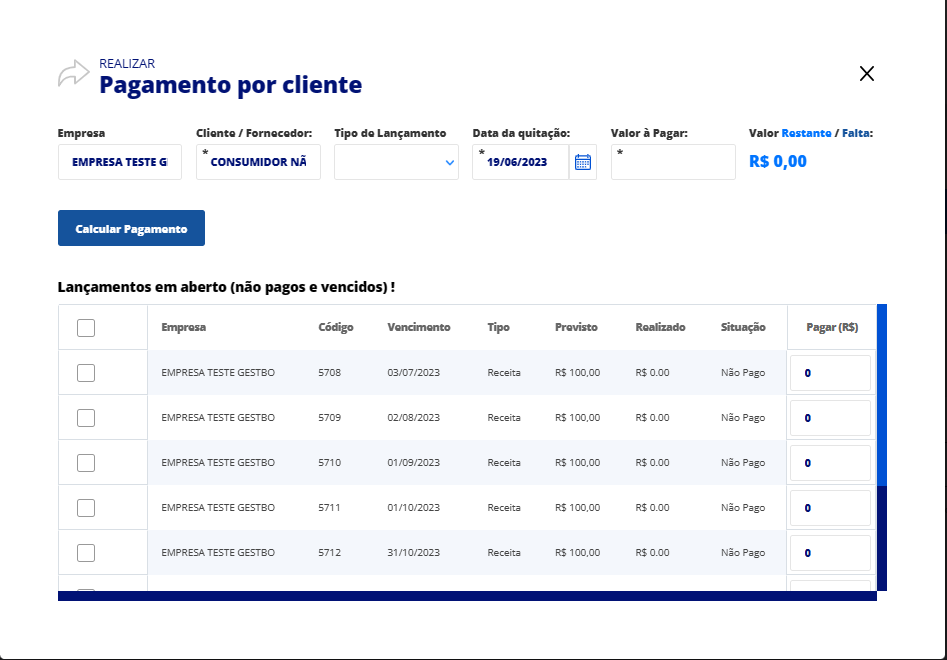
Feito isso, a próxima tela a ser exibida será a de **Pagamento por Cliente**. Alguns campos serão preenchidos pelo o sistema, de acordo com o lançamento selecionado anteriormente.
E você poderá preencher os seguintes campos:
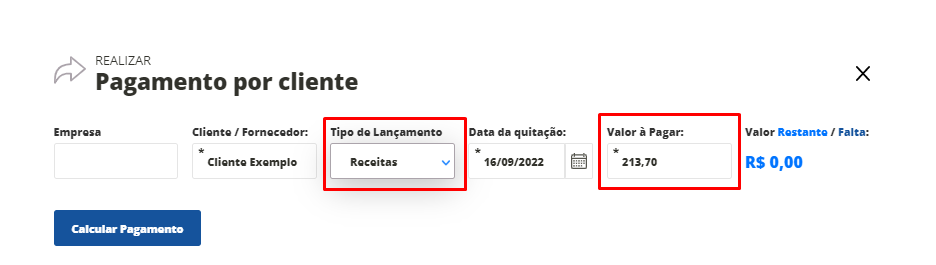
**Tipo de Lançamento:** selecione umas das opções: receitas ou despesas; \
**Valor a Pagar:** informe um valor maior para as quitações ou defina um valor que subtraia dos pagamentos informados. Feito isso, clique em calcular;
Depois de informar o Valor a Pagar, clique em **Calcular Pagamento**. Dessa forma, o sistema automaticamente irá selecionar os lançamentos financeiros que poderão ser pagos com o valor informado.
O sistema irá realizar primeiramente o pagamento do lançamento que estiver com a data de vencimento mais atrasada. Caso o valor pago pelo cliente ou para o fornecedor não quite totalmente um dos lançamentos, esse ficará pago parcialmente e continuará aberto para que seja pago o restante futuramente.
Como no caso desse lançamento informado acima, o valor dele é de R$153,01, porém somente será pago R$44,90. Sendo assim, o valor de R$108,11 ficará em aberto para ser pago futuramente.
Após o preenchimento das informações, clique na opção **Realizar Pagamento**, no final da tela.
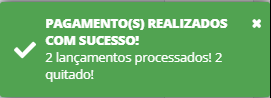
Logo depois, o sistema confirmará a ação.
O sistema ainda disponibiliza outro caminho para quitar os seus lançamentos. Clicando no botão **Mais Ações**, escolha a opção **Quitar em massa por cliente**.
Também é possível quitar lançamentos financeiros de vários clientes, basta localizar os lançamentos que desejar pela **Busca Avançada**. Selecione os lançamentos desejados e clique em **Quitar Selecionados**.
Feito isso, a próxima tela que irá se abrir, será para informar a **Data da Quitação**, e confirmar no **Ok**. Assim, o sistema irá confirmar a operação.
Outra opção para quitar lançamentos em massa de diversos CLIENTES/FORNECEDORES/VENDEDORES é selecionar na tela todos lançamentos em abertos e clicar em **Quitar Selecionados**.
Esta é mais uma funcionalidade do módulo Financeiro do Sistema ERP, a qualquer momento, de modo acessível, você e sua equipe poderão quitar os lançamentos cadastrados.
Agora é com você, aproveite ao máximo as oportunidades do **GB ERP Empresarial**! Esperamos que este artigo tenha esclarecido suas dúvidas e que te ajude a aproveitar ainda mais as funcionalidades disponíveis. Restou alguma dúvida? Entre em contato com nossa equipe da **Gestbox Sistemas** para maiores informações!