> For the complete documentation index, see [llms.txt](https://gestbox-sistemas.gitbook.io/gberp/llms.txt). Markdown versions of documentation pages are available by appending `.md` to page URLs; this page is available as [Markdown](https://gestbox-sistemas.gitbook.io/gberp/compras/como-aprovar-e-faturar-uma-nota-de-entrada-no-sistema-erp.md).
# Como Aprovar e Faturar uma nota de entrada no Sistema ERP
Depois de gerar e salvar a nota fiscal, seja através da importação do XML ou do cadastro manual, você deve aprová-la para que os produtos entrem no estoque. E, depois, faturá-la para que as parcelas sejam lançadas no financeiro.
**Fique atento!** Depois de aprovar e faturar sua nota de entrada, nenhuma informação poderá ser editada.
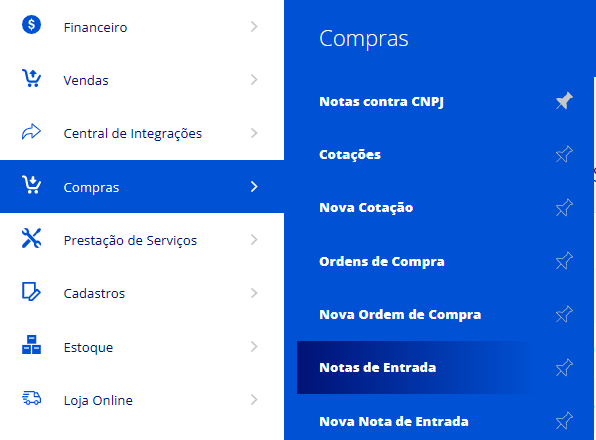
Para faturar e aprovar uma nota que já foi gerada, primeiramente, será necessário editá-la. Para isso, acesse o menu lateral **Compras**, submenu **Notas de Entrada.**
Na sua listagem, selecione uma nota que **não esteja aprovada** e **não esteja lançada** e clique no ícone de **lápis** para entrar no modo de edição.
**Como aprovar uma Nota de Entrada?**
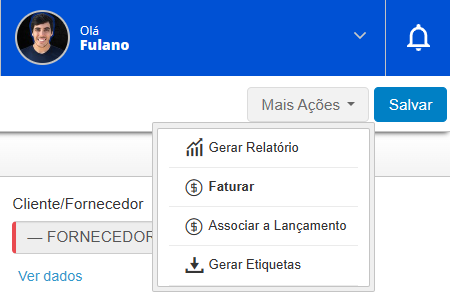
Na próxima tela, clique no botão **Mais Ações** e depois clique na ação **Aprovar**. Com isso, o sistema realizará a movimentação de entrada dos produtos no estoque.
**Como Faturar uma Nota de Entrada?**
Após a aprovação, você pode faturar a nota de entrada. Então, novamente, clique em **Mais Ações** e selecione a ação **Faturar**. A partir deste momento, o sistema fará o redirecionamento para a tela de lançamento financeiro.
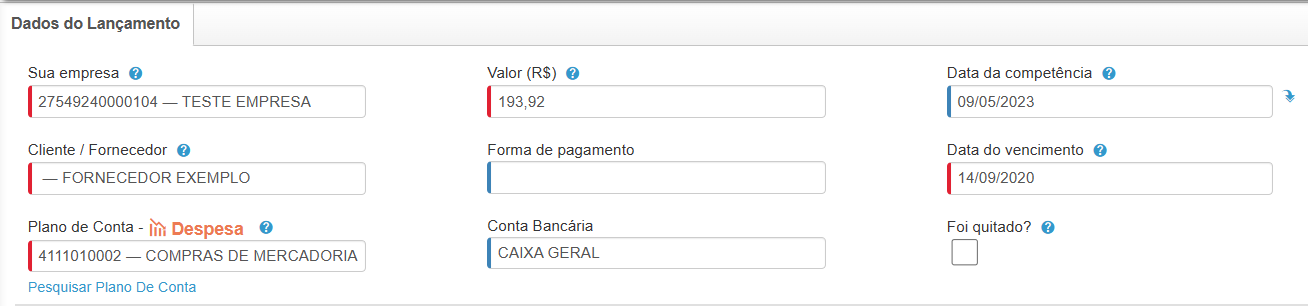
Na tela **Cadastro de Lançamentos**, inicialmente será apresentada a aba **Dados do Lançamento.** Nesta aba, algumas informações serão preenchidas automaticamente. Caso não seja necessário adicionar mais informações para este lançamento, informe um **Plano de Conta** e **salve** a sua nota.
Para quem necessita adicionar mais informações, continue lendo este artigo até o fim.
Na seção **Mostrar Mais Campos**, será possível adicionar informações sobre os descontos, juros, centro de custos e outros.
Informe as parcelas da nota que serão lançadas em seu fluxo de caixa, clicando em **Parcelamento Automático**. Caso, o seu lançamento tenha somente uma única parcela, selecione a opção **não parcelar**. Desse modo, será lançada uma única despesa com o valor total da nota.
Após, o preenchimento das informações, clique em **Salvar**. E sua nota está Aprovada e Faturada.
Agora é com você, aproveite ao máximo as oportunidades do **GB ERP Empresarial**! Esperamos que este artigo tenha esclarecido suas dúvidas e que te ajude a aproveitar ainda mais as funcionalidades disponíveis. Restou alguma dúvida? Entre em contato com nossa equipe da **Gestbox Sistemas** para maiores informações!



 Após, o preenchimento das informações, clique em **Salvar**. E sua nota está Aprovada e Faturada.
Agora é com você, aproveite ao máximo as oportunidades do **GB ERP Empresarial**! Esperamos que este artigo tenha esclarecido suas dúvidas e que te ajude a aproveitar ainda mais as funcionalidades disponíveis. Restou alguma dúvida? Entre em contato com nossa equipe da **Gestbox Sistemas** para maiores informações!
Após, o preenchimento das informações, clique em **Salvar**. E sua nota está Aprovada e Faturada.
Agora é com você, aproveite ao máximo as oportunidades do **GB ERP Empresarial**! Esperamos que este artigo tenha esclarecido suas dúvidas e que te ajude a aproveitar ainda mais as funcionalidades disponíveis. Restou alguma dúvida? Entre em contato com nossa equipe da **Gestbox Sistemas** para maiores informações!